

Convertir tu foto favorita en un juego es una de las cosas más divertidas que puedes hacer en Oh, my Dots!. Tu perro, la primera bici de tu hijo, ese gato que nunca se queda quieto. Pero hasta ahora el resultado dependía mucho de la foto: los fondos recargados y los colores suaves hacían difícil conseguir un contorno limpio, y una foto no siempre parece una página de actividades. Por eso añadimos una ayudita de IA, tanto en el generador de unir los puntos como en el creador de páginas para colorear.

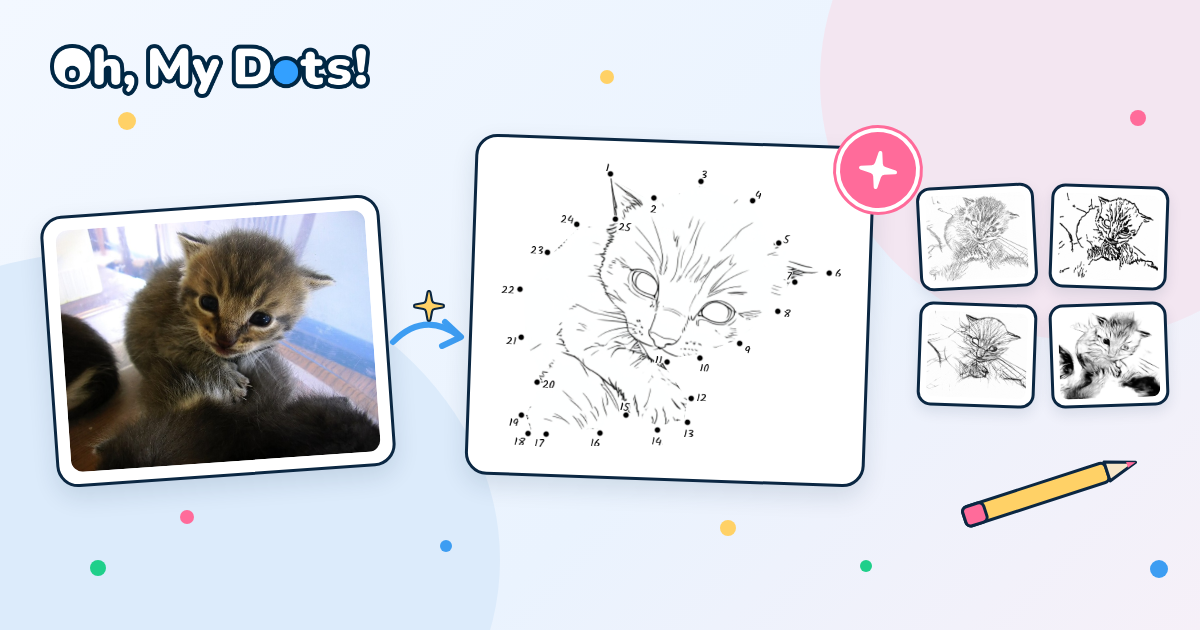
Unir los puntos: deja que la IA trace el contorno
El generador traza el contorno de tu imagen por ti. Hasta ahora lo hacía fijándose en los colores, algo que funciona genial con un dibujo animado sobre un fondo liso, pero no tanto con un gatito sentado junto a una ventana llena de cosas.
Ahora puedes elegir. En el paso dibujar los puntos, junto a Trazado automático, encontrarás dos opciones:
- Color: el trazado de siempre, basado en las diferencias de color. Rápido y perfecto para imágenes sencillas.
- IA: la IA quita el fondo, encuentra el protagonista de tu foto y traza su contorno.

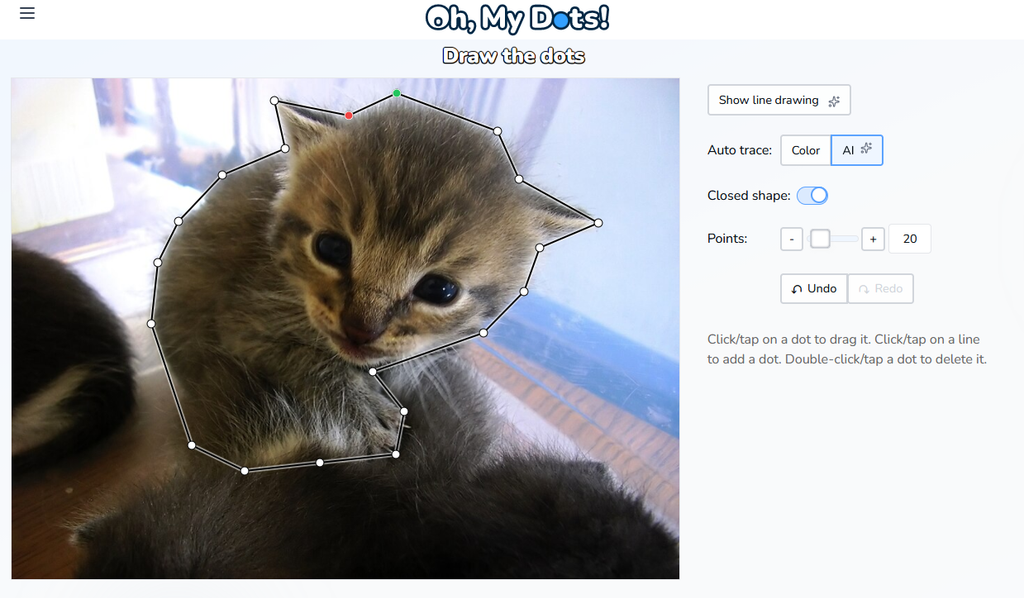
Al elegir IA, el sitio te pide una confirmación rápida, porque quitar el fondo puede tardar unos segundos en tu dispositivo. Dale un momento y tendrás un contorno que sigue la forma de tu mascota o de la persona de la foto, no las formas del fondo.
En nuestras pruebas con la foto de un gatito, el trazado por color se escapaba hacia la ventana y los bordes de la imagen, mientras que el trazado con IA seguía de cerca las orejas, la cabeza y las patitas del gatito. Igual puedes arrastrar, añadir o borrar puntos a mano para dejarlo perfecto.
Unir los puntos: convierte tu foto en un dibujo de líneas
¿Quieres un juego que parezca la página de un cuaderno de actividades y no una foto? Cuando subes una foto, el paso dibujar los puntos ahora también tiene un botón Convertir en dibujo de líneas.
Haz clic y la IA vuelve a dibujar tu foto como un dibujo de líneas en blanco y negro, ahí mismo en el editor. Los puntos se trazan de nuevo sobre el dibujo, así que échales un vistazo y arrastra los que necesiten un pequeño ajuste.

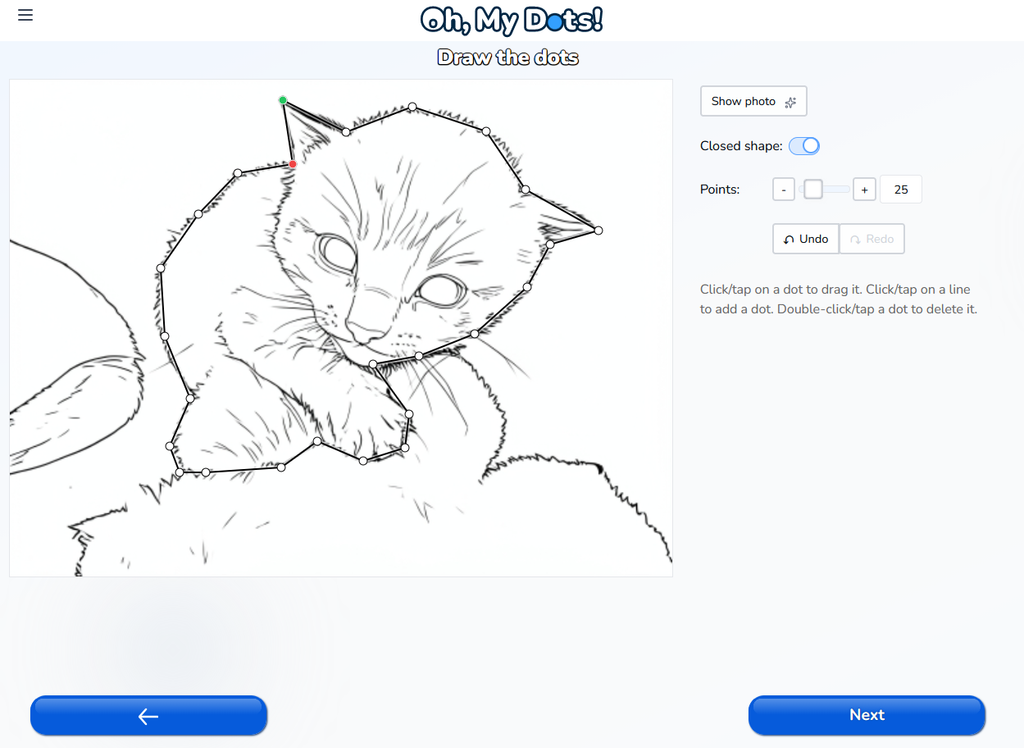
Después, en Vista previa del juego, pon Imagen en Sí para que el dibujo de líneas se quede en tu juego. Así se unen los puntos sobre un dibujo de verdad, como en un cuaderno de actividades.
¿Cambiaste de idea? El mismo botón alterna entre Mostrar foto y Mostrar dibujo de líneas, para que compares las dos versiones y te quedes con la que más te guste.
El botón solo aparece cuando la imagen que subes es una foto. Si subes un dibujo o un clip art, ya tienes líneas limpias, así que no hay nada que convertir.
Cómo probarlo en el generador de unir los puntos
- Abre el generador de unir los puntos y arrastra una foto.
- Recórtala si quieres y haz clic en Próximo.
- En dibujar los puntos, elige una de las nuevas ayudas con IA:
- pon Trazado automático en IA para obtener un contorno limpio alrededor del protagonista de tu foto, o
- haz clic en Convertir en dibujo de líneas para transformar la foto en un dibujo de líneas.
- Usa Puntos para elegir cuántos puntos quieres y ajusta cualquiera arrastrándolo.
- Haz clic en Próximo. Si convertiste la foto en dibujo de líneas, pon Imagen en Sí para mantenerlo en el juego.
- Elige números, letras o una secuencia personalizada y luego haz clic en Crear para jugar en línea o en Imprimir para obtener una hoja de actividades.
Páginas para colorear: cuatro nuevos estilos con IA
El creador de libros para colorear ya convertía imágenes en páginas para colorear con su modo Arte lineal con I.A.. Ahora ese modo tiene un menú Estilo con cuatro looks nuevos para elegir:
- Líneas finas: muchas líneas delgadas y delicadas que conservan detalles como el pelaje y las texturas. Ideal para niños mayores y adultos a los que les gustan los retos.
- Contornos marcados: líneas negras gruesas y fuertes que resaltan en la página. Es más fácil colorear sin salirse, genial para los más pequeños.
- Lápiz: trazos suaves, hechos a mano, como un dibujo rápido a lápiz.
- Boceto: un boceto artístico con sombras y zonas más oscuras, para una página con más dramatismo.
El estilo original, Dibujo de líneas, sigue ahí, así que ahora tienes cinco formas de convertir la misma imagen en una página para colorear. La misma foto, cinco páginas muy distintas: prueba un par e imprime la que mejor le vaya a quien la va a colorear.
Cómo probar los nuevos estilos para colorear
- Abre el creador de libros para colorear y arrastra una imagen.
- Recórtala si quieres y haz clic en Próximo.
- Elige Arte lineal con I.A. como modo de creación.
- Elige un look en el menú Estilo: Dibujo de líneas, Líneas finas, Contornos marcados, Lápiz o Boceto.
- Haz clic en Imprimir, añade un título o un encabezado con el nombre si quieres y haz clic en Descargar para obtener tu página para colorear.
¡Pruébalo!
Toma una foto de tu móvil y mira lo que pasa. Conviértela en un juego de unir los puntos con el generador de unir los puntos o en una página para colorear en cinco estilos distintos con el creador de libros para colorear. Como siempre, es gratis y sin registro.