
Transformar aquela foto favorita em um jogo é uma das coisas mais legais de fazer no Oh, my Dots!. O seu cachorro, a primeira bicicleta do seu filho, aquele gato que não para quieto. Só que, até agora, o resultado dependia muito da própria foto: fundos poluídos e cores suaves dificultavam um contorno limpo, e uma foto nem sempre parece uma página de atividades. Por isso, colocamos uma ajudinha de IA no criador de ligar os pontos e no criador de desenhos para colorir.
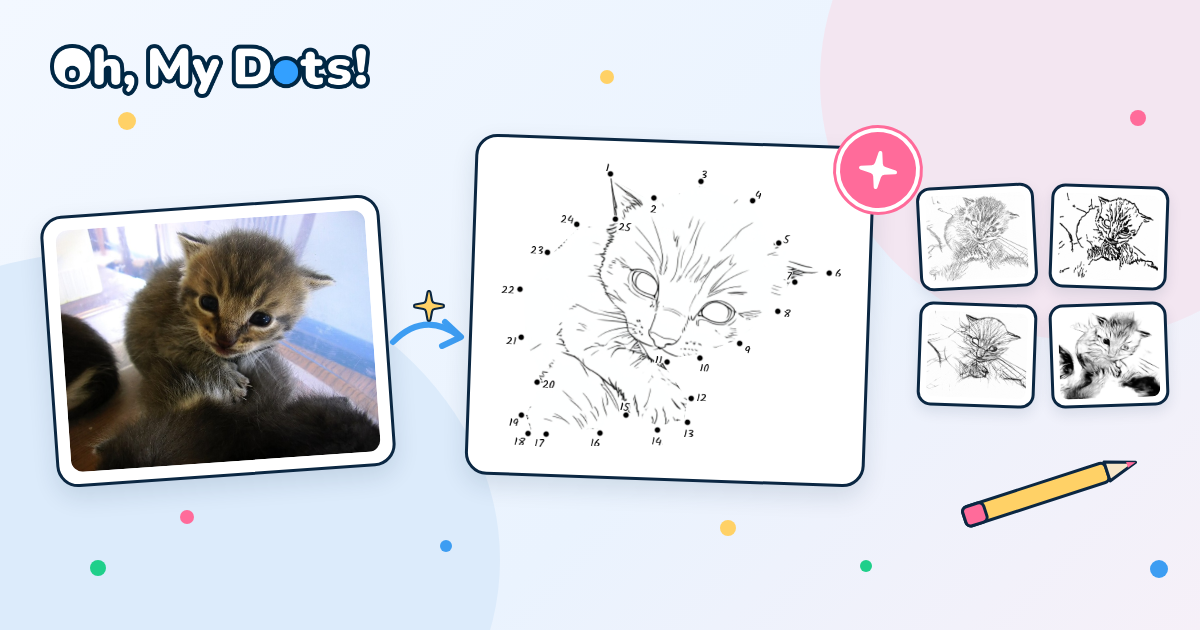
Ligar os pontos: deixe a IA fazer o contorno
O criador faz o contorno da sua imagem para você. Até agora, ele fazia isso olhando para as cores, o que funciona muito bem com um desenho animado em fundo liso, mas nem tanto com um gatinho sentado perto de uma janela cheia de coisas.
Agora você pode escolher. Na etapa Desenhar os pontos, ao lado de Contorno automático, você encontra duas opções:
- Cor: o contorno de sempre, baseado nas diferenças de cor. Rápido e perfeito para imagens simples.
- IA: a IA remove o fundo, encontra o personagem principal da sua foto e faz o contorno em volta dele.
Ao escolher IA, o site pede uma confirmação rápida, porque remover o fundo pode levar alguns segundos no seu aparelho. Espere um pouquinho e você terá um contorno que segue a forma do seu bichinho ou da pessoa da foto, e não as formas do fundo.
Nos nossos testes com a foto de um gatinho, o contorno por cor escapou para a janela e para as bordas da imagem, enquanto o contorno com IA acompanhou direitinho as orelhas, a cabeça e as patinhas do gatinho. Você continua podendo arrastar, adicionar ou apagar pontos à mão para deixar tudo do seu jeito.
Ligar os pontos: transforme sua foto em um desenho de linhas
Quer um jogo com cara de página de livro de atividades em vez de foto? Quando você envia uma foto, a etapa Desenhar os pontos agora também tem o botão Converter em desenho de linhas.
Clique nele e a IA redesenha sua foto como um desenho de linhas em preto e branco, ali mesmo no editor. Os pontos são traçados de novo em cima do desenho, então dê uma olhada e arraste os que precisarem de um ajuste.
Depois, em Visualizar o jogo, coloque Imagem em Sim para manter o desenho de linhas no seu jogo. Assim os pontos são ligados em cima de um desenho de verdade, como num livro de atividades.
Mudou de ideia? O mesmo botão alterna entre Mostrar foto e Mostrar desenho de linhas, para você comparar as duas versões e ficar com a que preferir.
O botão só aparece quando a imagem enviada é uma foto. Se você enviar um desenho ou um clip art, as linhas já estão limpas, então não há nada para converter.
Como testar no criador de ligar os pontos
- Abra o criador de liga pontos e arraste uma foto.
- Corte a imagem se quiser e clique em Próximo.
- Em Desenhar os pontos, escolha uma das novas ajudas com IA:
- coloque Contorno automático em IA para ter um contorno limpo em volta do personagem principal da foto, ou
- clique em Converter em desenho de linhas para transformar a foto em um desenho de linhas.
- Use Pontos para escolher quantos pontos você quer e ajuste qualquer um arrastando.
- Clique em Próximo. Se você converteu a foto em desenho de linhas, coloque Imagem em Sim para mantê-lo no jogo.
- Escolha números, letras ou uma sequência personalizada e clique em Criar para jogar on-line ou em Imprimir para ter uma folha de atividades.
Páginas para colorir: quatro novos estilos com IA
O criador de desenhos para colorir já transformava imagens em páginas para colorir com o modo Arte de linha I.A.. Agora esse modo tem um menu Estilo com quatro visuais novos para escolher:
- Linhas finas: muitas linhas finas e delicadas que preservam detalhes como pelos e texturas. Ótimo para crianças maiores e adultos que gostam de um desafio.
- Contornos fortes: linhas pretas grossas e marcantes que se destacam na página. Fica mais fácil pintar sem sair da linha, ótimo para os pequenos.
- Lápis: traços suaves, feitos à mão, como um desenho rápido a lápis.
- Esboço: um esboço artístico com sombras e áreas mais escuras, para uma página mais dramática.
O estilo original, Desenho de linhas, continua lá, então agora você tem cinco jeitos de transformar a mesma imagem em uma página para colorir. A mesma foto, cinco páginas bem diferentes: teste algumas e imprima a que combina mais com quem vai pintar.
Como testar os novos estilos para colorir
- Abra o criador de desenhos para colorir e arraste uma imagem.
- Corte a imagem se quiser e clique em Próximo.
- Escolha Arte de linha I.A. como modo de criação.
- Escolha um visual no menu Estilo: Desenho de linhas, Linhas finas, Contornos fortes, Lápis ou Esboço.
- Clique em Imprimir, adicione um título ou um cabeçalho com o nome se quiser e clique em Download para baixar sua página para colorir.
Experimente!
Pegue uma foto do celular e veja o que acontece. Transforme-a em um ligar os pontos no criador de liga pontos ou em uma página para colorir em cinco estilos diferentes no criador de desenhos para colorir. Como sempre, é grátis e sem cadastro.