
Los laberintos han sido un clásico de papel y lápiz en las aulas durante generaciones, pero crear uno desde cero solía significar dibujarlo a mano o lidiar con software de diseño complicado. El Generador de Laberintos gratuito de Oh My Dots convierte eso en una tarea de dos minutos: sin necesidad de habilidades de diseño, sin cuenta y sin coste. Puedes crear un laberinto clásico a partir de una forma predefinida, o ir más allá y convertir cualquier foto en un «laberinto de imagen» que revela la imagen una vez resuelto.

Qué hace diferente al Generador de Laberintos de Oh My Dots
La mayoría de los generadores de laberintos gratuitos online solo permiten crear una cuadrícula rectangular simple. La herramienta de Oh My Dots también lo hace, pero su función distintiva es el laberinto de imagen: sube cualquier foto y el laberinto se construirá con la forma de esa imagen.
Es completamente gratis y no requiere crear una cuenta.
Paso 1: Elige tu punto de partida — una foto o una forma
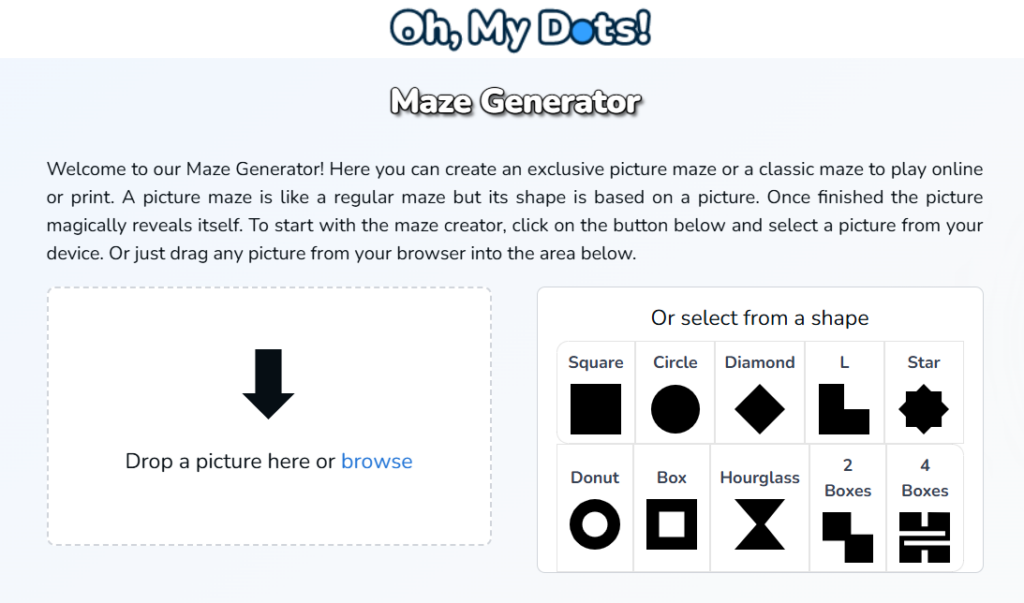
Ve al Generador de Laberintos en ohmydots.com/creator-maze.html y verás dos opciones una junto a la otra:
- Subir una foto. Arrastra cualquier imagen a la zona de carga, o haz clic en explorar para seleccionar una desde tu dispositivo. En el siguiente paso trazarás tú mismo la forma exterior del laberinto alrededor de ella, y al resolver el laberinto se revelará la imagen debajo.
- Elegir una forma predefinida. Si no tienes una imagen lista, elige entre diez formas integradas: Cuadrado, Círculo, Diamante, L, Estrella, Rosquilla, Caja, Reloj de arena, 2 Cajas y 4 Cajas.
Los dos caminos se separan a partir de aquí. Subir una foto añade un paso extra, trazar la forma, mientras que elegir una forma predefinida te lleva directo a la pantalla de dificultad y vista previa. Una forma predefinida es más rápida si solo quieres un laberinto clásico para imprimir en una ficha de trabajo; una foto es la opción indicada si quieres el efecto «revelación».
Paso 2: Si subiste una foto, traza la forma del laberinto alrededor de ella
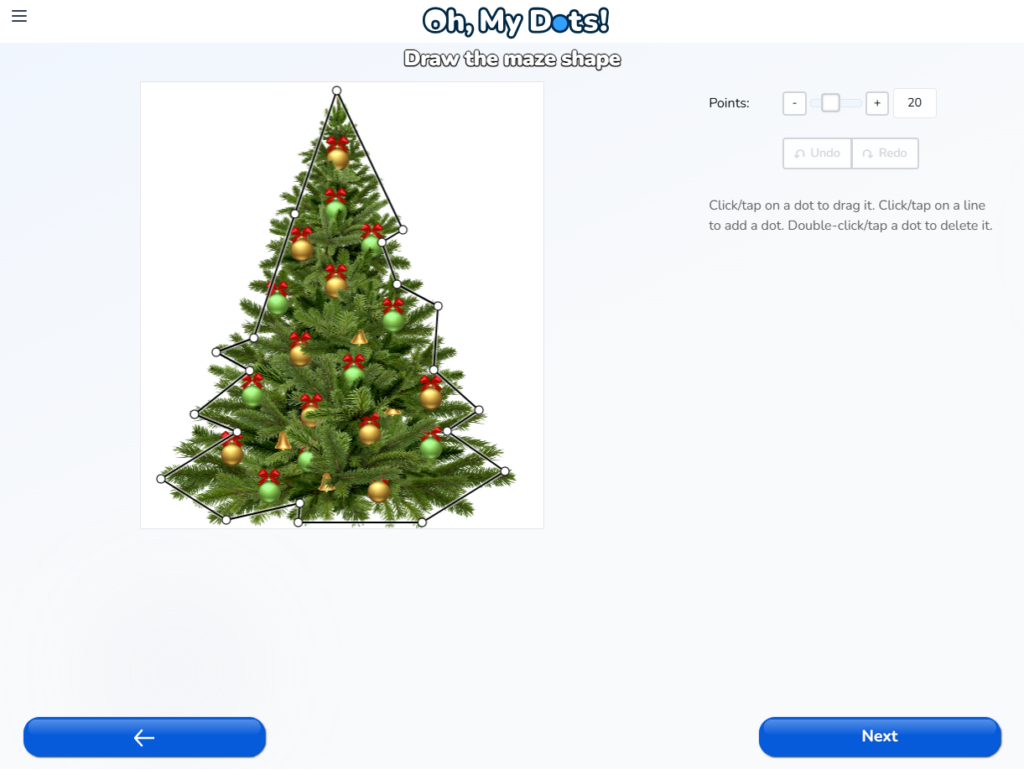
Este paso solo aparece si subiste tu propia imagen. Llegarás a una pantalla de Dibuja la forma del laberinto con tu foto debajo de un contorno que se puede arrastrar:
- Puntos. Define cuántos puntos forman tu contorno, ya sea con los botones +/− o escribiendo un número directamente (20 es el valor predeterminado).
- Arrastra cualquier punto para reformar el contorno alrededor de tu foto.
- Haz clic en una línea entre dos puntos para añadir un nuevo punto justo ahí, para un control más preciso en curvas o detalles.
- Haz doble clic en un punto para eliminarlo.
- Deshacer y Rehacer para retroceder en tus cambios.
Una vez que el contorno siga tu foto lo suficientemente bien, haz clic en Siguiente para continuar. Si en su lugar elegiste una forma predefinida, no verás esta pantalla en absoluto, ya que tu contorno ya está establecido, así que pasarás directamente al paso de dificultad y vista previa que se explica a continuación.
Paso 3: Personaliza la dificultad y previsualiza tu laberinto
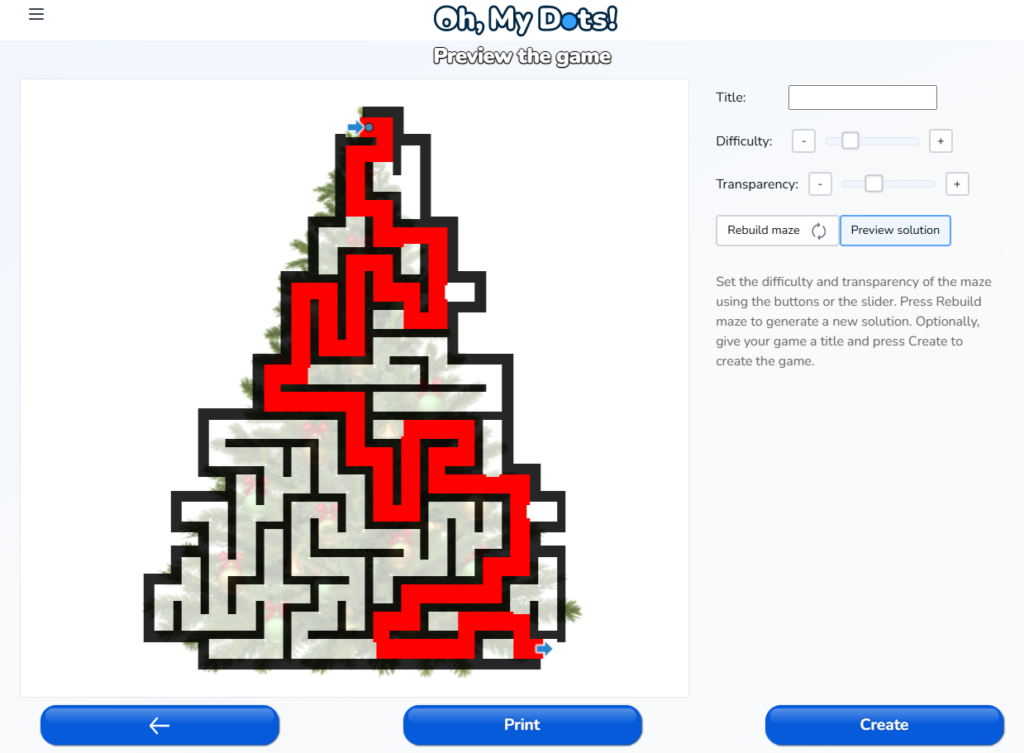
Una vez que hayas elegido una forma o imagen, el generador crea un laberinto y te lleva a una pantalla de vista previa con algunos controles:
- Título — un campo opcional para nombrar tu laberinto, útil si vas a compartirlo o imprimirlo.
- Control deslizante de dificultad — ajústalo con los botones +/− o con el propio control para hacer el laberinto más simple o más sinuoso.
- Reconstruir laberinto — regenera un laberinto nuevo con la misma forma sin empezar de cero.
- Vista previa de la solución — actívala para ver el camino de la solución resaltado en rojo, útil para revisar un laberinto antes de imprimir una hoja de respuestas.
Si empezaste con una foto subida, también verás aquí un control de transparencia, que te permite ajustar cuán visible es la imagen subyacente a través de las líneas del laberinto.
Paso 4: Imprímelo o crea un enlace para compartir
Desde la pantalla de vista previa tienes dos caminos:
Imprimir. Haz clic en Imprimir para obtener una versión imprimible de tu laberinto — lista para una fiesta de cumpleaños, una ficha de trabajo escolar o una actividad para un viaje por carretera.
Crear. Haz clic en Crear para publicar el laberinto y generar un enlace para compartir. Esto te lleva a una página de Comparte tu enlace con:
- Un enlace copiable y un código QR
- Compartir con un toque en WhatsApp, correo electrónico, Pinterest o Facebook
- Una miniatura de portada generada automáticamente
- Estadísticas de juego y resolución — cuántas veces se ha jugado y por cuántas personas
- Opciones para eliminar el laberinto más adelante si cambias de opinión
Paso 5: Cómo se juega el laberinto
Una vez que alguien abre el enlace de tu laberinto y pulsa Empezar, la entrada y la salida se marcan con flechas azules, y un punto que se puede arrastrar marca la posición actual. Hay tres formas de navegar:
- Hacer clic y arrastrar el punto a través del laberinto sin tocar las paredes
- Usar los botones de flecha en pantalla, que mueven el cursor automáticamente hasta la siguiente intersección
- Hacer clic en cualquier punto más adelante del laberinto — el cursor traza el camino hasta ahí por sí solo si la ruta está despejada
Si te quedas atascado, esos mismos botones de flecha, o hacer clic hacia atrás en tu propio camino, te llevan de vuelta por donde viniste.
Más allá del generador: explora laberintos ya creados
Si no quieres crear uno desde cero, Oh My Dots también tiene una biblioteca de laberintos jugables en ohmydots.com/games/all-maze-games que puedes filtrar por nivel de dificultad y etiqueta, y jugar o imprimir directamente — útil para una actividad rápida sin ninguna configuración.
Algunos casos de uso prácticos
Los laberintos de imagen son un complemento original para una invitación de cumpleaños o un detalle de fiesta: sube una foto del homenajeado y la revelación se convierte en parte de la diversión. Los profesores pueden generar un lote de laberintos simples basados en formas como calentamiento de cinco minutos en el aula o como ficha para llevar a casa, usando el control de dificultad para ajustarlo al nivel del curso. Y como cada laberinto obtiene su propio enlace para compartir, también funcionan bien como un juego de fiesta rápido y sin descargas, o como rompehielos para eventos infantiles.
Preguntas frecuentes
¿Es gratis el generador de laberintos?
Sí — no tiene coste ni requiere una cuenta para crear, imprimir o compartir un laberinto.
¿Puedo convertir una foto en un laberinto?
Sí, esa es la función de laberinto de imagen — sube cualquier imagen, traza un contorno alrededor de ella con el editor de puntos, y el laberinto se construye dentro de esa forma, revelando la imagen al resolverlo.
¿Puedo imprimir el laberinto en lugar de compartirlo online?
Sí, tanto los laberintos basados en formas como los basados en imágenes tienen una opción de Imprimir en la pantalla de vista previa.
¿Puedo hacer el laberinto más difícil o más fácil?
Sí, usa el control deslizante de Dificultad en la pantalla de vista previa antes de crear o imprimir.
¿Listo para probarlo? Crea tu propio laberinto ahora en ohmydots.com/creator-maze.html — gratis, sin necesidad de registro.